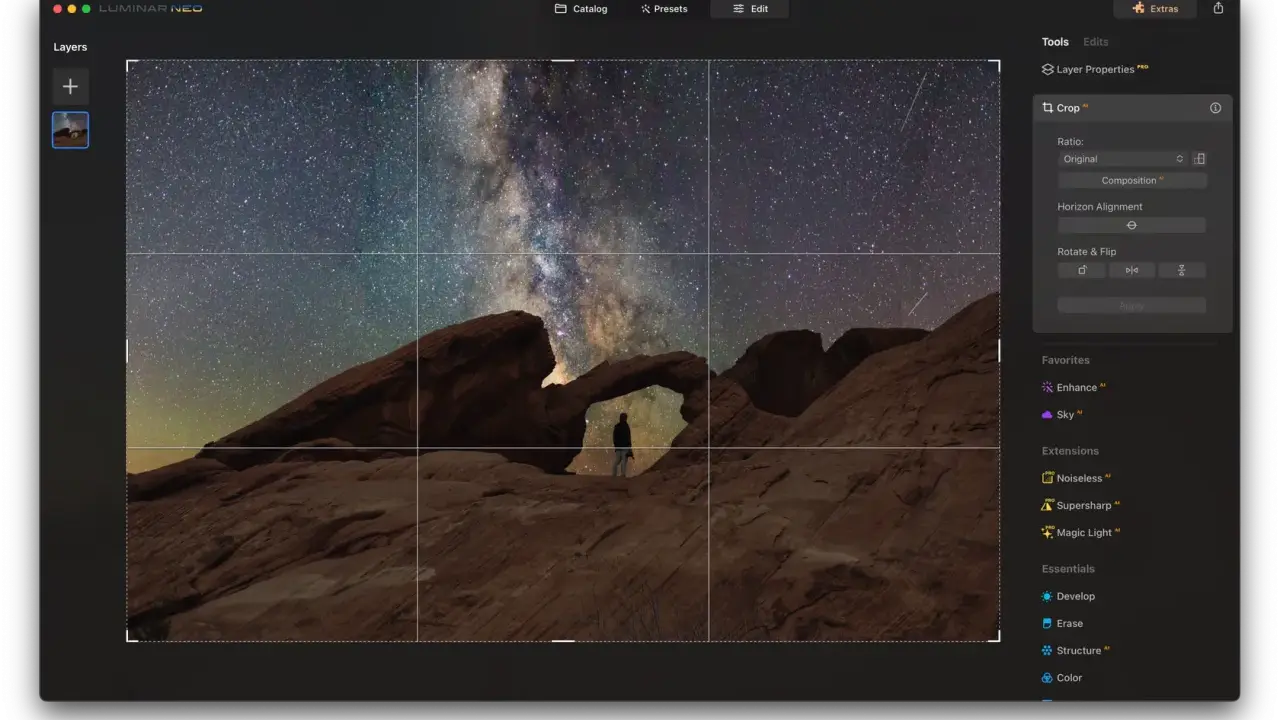
Ten artykuł to kompleksowy przewodnik po narzędziu Kadrowanie (Crop Tool) w programie Adobe Photoshop, który krok po kroku pokaże Ci, jak efektywnie przycinać zdjęcia. Dowiesz się, jak precyzyjnie kadrować, prostować horyzonty i wykorzystywać zaawansowane techniki, aby Twoje fotografie zawsze wyglądały profesjonalnie. Jako Przemysław Kalinowski, z przyjemnością podzielę się z Tobą moimi doświadczeniami i sprawdzonymi metodami, które stosuję na co dzień.
Efektywne kadrowanie zdjęć w Photoshopie kompletny przewodnik po narzędziu Crop Tool
- Narzędzie „Kadrowanie” (Crop Tool), dostępne pod skrótem klawiszowym „C”, to podstawa do zmiany kompozycji i rozmiaru zdjęć.
- Możesz precyzyjnie ustawiać proporcje (np. 1:1, 16:9) lub konkretne wymiary (piksele, centymetry) wraz z rozdzielczością (DPI).
- Zintegrowane narzędzie „Prostowanie” pozwala łatwo korygować krzywe horyzonty, rysując linię wzdłuż nieprawidłowego elementu.
- Funkcja „Usuń wykadrowane piksele” trwale usuwa obszary poza kadrem, zmniejszając rozmiar pliku, ale domyślnie Photoshop je ukrywa, zachowując elastyczność edycji.
- Zaawansowane opcje, takie jak „Kadrowanie z uwzględnieniem zawartości” (Content-Aware Crop) i „Kadrowanie perspektywiczne”, umożliwiają inteligentne wypełnianie brakujących obszarów lub prostowanie zniekształconych obiektów.
- Wykorzystaj siatki kompozycyjne (trójpodział, złoty podział) oraz unikaj typowych błędów, takich jak zbyt ciasny kadr czy ucinanie kluczowych elementów.
Poznaj fundamenty: Czym jest narzędzie Kadrowanie (Crop Tool) i gdzie je znaleźć?
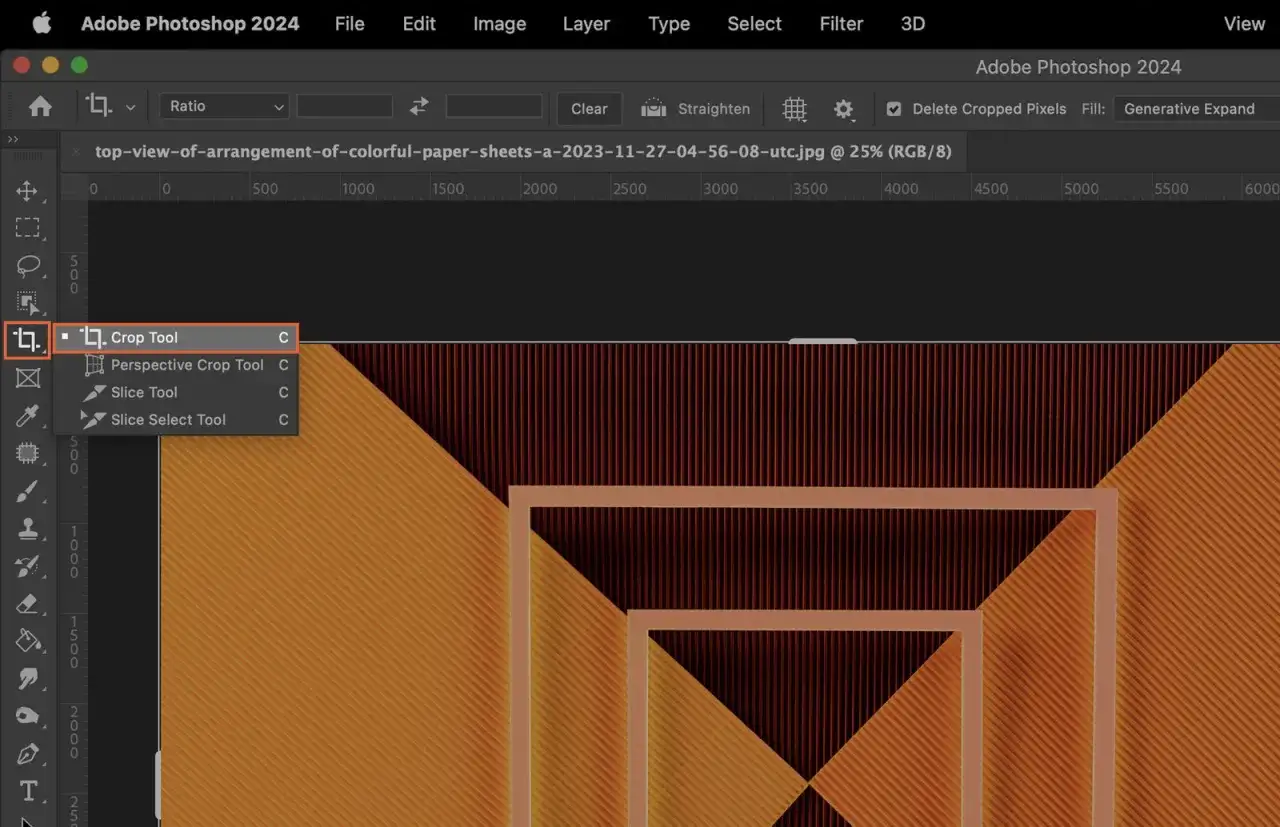
Narzędzie Kadrowanie, znane w Photoshopie jako Crop Tool, to absolutna podstawa w arsenale każdego fotografa i grafika. Służy ono do zmiany kompozycji, rozmiaru, a także proporcji Twojego zdjęcia. Wyobraź sobie, że masz świetne ujęcie, ale w kadrze znalazły się niechciane elementy, albo po prostu chcesz skupić uwagę widza na konkretnym detalu właśnie wtedy sięgasz po kadrowanie. Znajdziesz je na pasku narzędzi po lewej stronie interfejsu Photoshopa, zazwyczaj jako ikonę przypominającą dwa przecinające się kątowniki. To naprawdę proste, ale jego możliwości są ogromne.
Skrót klawiszowy "C": Twój pierwszy krok do mistrzostwa w Photoshopie
Jeśli chcesz pracować w Photoshopie szybko i efektywnie, musisz zaprzyjaźnić się ze skrótami klawiszowymi. W przypadku narzędzia Kadrowanie, Twoim najlepszym przyjacielem będzie klawisz "C". Naciśnij go, a narzędzie natychmiast się aktywuje, niezależnie od tego, jakie narzędzie miałeś wcześniej wybrane. To drobiazg, ale w skali setek edytowanych zdjęć, zaoszczędzi Ci mnóstwo czasu i kliknięć. Wierz mi, po kilku dniach będziesz używać go intuicyjnie.
Różnica między ukrywaniem a trwałym usuwaniem pikseli: co musisz wiedzieć?
To jest bardzo ważna kwestia, o której wielu początkujących użytkowników zapomina. Domyślnie, kiedy kadrujesz zdjęcie w Photoshopie, program nie usuwa trwale pikseli znajdujących się poza ramką kadrowania. On je po prostu ukrywa. To oznacza, że w każdej chwili możesz wrócić do narzędzia Kadrowanie i zmienić swój kadr, odzyskując te "ukryte" obszary. To jest kwintesencja pracy niedestrukcyjnej, którą zawsze polecam. Jednak na pasku opcji narzędzia znajdziesz pole wyboru „Usuń wykadrowane piksele” (Delete Cropped Pixels). Jeśli je zaznaczysz, Photoshop faktycznie usunie te piksele na stałe. Zmniejszy to rozmiar pliku, co jest plusem, ale jednocześnie uniemożliwi Ci późniejszą zmianę kadru z wykorzystaniem oryginalnych, usuniętych fragmentów. Zawsze zastanów się dwa razy, zanim zaznaczysz tę opcję!
Przycinanie zdjęć w Photoshopie: przewodnik krok po kroku
Przejdźmy teraz do praktyki. Zobaczysz, jak proste jest kadrowanie, gdy znasz podstawy.
Aktywacja narzędzia i pierwsze cięcie: interfejs bez tajemnic
- Aby aktywować narzędzie Kadrowanie (Crop Tool), możesz kliknąć jego ikonę na pasku narzędzi po lewej stronie lub po prostu nacisnąć klawisz "C". Zdecydowanie polecam ten drugi sposób.
- Gdy narzędzie jest aktywne, wokół Twojego zdjęcia pojawi się specjalna ramka kadrowania z uchwytami w rogach i na środku krawędzi. Możesz ją przesuwać, klikając i przeciągając w dowolne miejsce, a także zmieniać jej rozmiar, przeciągając te uchwyty. Zwróć uwagę, że obraz poza ramką kadrowania zostanie przyciemniony, abyś wyraźnie widział, co zostanie w kadrze.
- Aby zdefiniować nowy obszar kadrowania, po prostu kliknij i przeciągnij myszką wewnątrz lub na zewnątrz ramki. Photoshop automatycznie dostosuje ramkę do Twojego zaznaczenia.
Zatwierdzanie i anulowanie zmian: klawisze Enter i Escape
Po tym, jak ustawisz ramkę kadrowania dokładnie tak, jak chcesz, masz dwie główne opcje. Aby zatwierdzić zmiany i zastosować kadr, naciśnij klawisz Enter (lub Return na Macu). Jeśli natomiast stwierdzisz, że jednak nie chcesz kadrować zdjęcia lub chcesz zacząć od nowa, po prostu naciśnij klawisz Escape. To anuluje całą operację i przywróci obraz do stanu sprzed aktywacji narzędzia Kadrowanie.
Swobodne kadrowanie a zachowanie oryginalnych proporcji
Domyślnie narzędzie Kadrowanie pozwala na swobodne zmienianie proporcji zdjęcia możesz je rozciągać i ściskać w dowolny sposób. Czasem jest to przydatne, ale często chcemy zachować oryginalne proporcje, aby uniknąć zniekształceń. Aby to zrobić, podczas przeciągania uchwytów ramki kadrowania przytrzymaj klawisz Shift. Zobaczysz, że proporcje zostaną zablokowane, a ramka będzie skalować się proporcjonalnie. To bardzo ważne, aby Twoje zdjęcia wyglądały naturalnie.
Precyzyjne kadrowanie: ustawianie wymiarów i proporcji
Kadrowanie to nie tylko estetyka, ale także precyzja, zwłaszcza gdy przygotowujesz zdjęcia do konkretnych zastosowań.
Kadrowanie pod social media: Ustawianie popularnych proporcji (1: 1, 4: 5, 16: 9)
Media społecznościowe mają swoje wymagania, jeśli chodzi o proporcje zdjęć, a ich przestrzeganie jest kluczowe dla dobrej prezentacji. Na pasku opcji narzędzia Kadrowanie, u góry ekranu, znajdziesz rozwijane menu z predefiniowanymi proporcjami. Możesz tam wybrać popularne opcje, takie jak 1:1 (kwadrat), 4:5 (portret, idealny na Instagrama) czy 16:9 (szeroki format, często używany w filmach). Dla Instagrama najpopularniejsze proporcje to 1:1, 4:5 i 1.91:1 (poziome), natomiast na Facebooku często spotkasz 1.91:1 oraz 4:5. Wybór odpowiednich proporcji sprawi, że Twoje zdjęcia będą wyglądać profesjonalnie i zajmą optymalną przestrzeń w feedzie, co jest niezwykle ważne dla zaangażowania odbiorców.
Przygotowanie do druku: Jak ustawić dokładny wymiar w centymetrach i rozdzielczość (DPI)?
Kiedy przygotowujesz zdjęcie do druku, precyzja jest absolutnie niezbędna. Nie wystarczy tylko odpowiedni kadr, musisz także zadbać o wymiary i rozdzielczość.
- Na pasku opcji narzędzia Kadrowanie, w tym samym rozwijanym menu, gdzie wybierasz proporcje, znajdź opcję "W x H x Rozdzielczość". To Twoja brama do pełnej kontroli nad wymiarami.
- Po wybraniu tej opcji pojawią się pola, w których możesz wprowadzić konkretne wymiary. Możesz wpisać szerokość (W) i wysokość (H) w pikselach, centymetrach (cm), milimetrach (mm) czy calach (in). Obok znajdziesz pole na rozdzielczość (DPI Dots Per Inch lub PPI Pixels Per Inch). Dla druku wysokiej jakości zazwyczaj ustawia się 300 DPI.
- Pamiętaj, że rozdzielczość (DPI) ma kluczowe znaczenie dla jakości wydruku. Im wyższa rozdzielczość, tym więcej szczegółów będzie w stanie oddać drukarka. Zbyt niska rozdzielczość spowoduje, że wydruk będzie wyglądał pikselowo i nieostro.
Zapisywanie własnych ustawień kadrowania, by oszczędzić czas w przyszłości
Jeśli często używasz tych samych, niestandardowych proporcji lub wymiarów na przykład do banerów reklamowych na konkretnej stronie internetowej warto je zapamiętać. Photoshop pozwala na zapisywanie własnych ustawień predefiniowanych. Po ustawieniu pożądanych wymiarów i proporcji na pasku opcji, kliknij ikonę zębatki obok rozwijanego menu proporcji i wybierz „Nowe ustawienie predefiniowane kadrowania”. To znacząco przyspieszy Twoją pracę, eliminując potrzebę każdorazowego wpisywania tych samych wartości.
Prostowanie zdjęć: pożegnaj się z krzywymi horyzontami
Krzywy horyzont to jeden z najczęstszych błędów, który może zepsuć nawet najlepsze zdjęcie. Na szczęście, Photoshop ma na to proste rozwiązanie.
Prostowanie horyzontu: jak użyć narzędzia poziomicy?
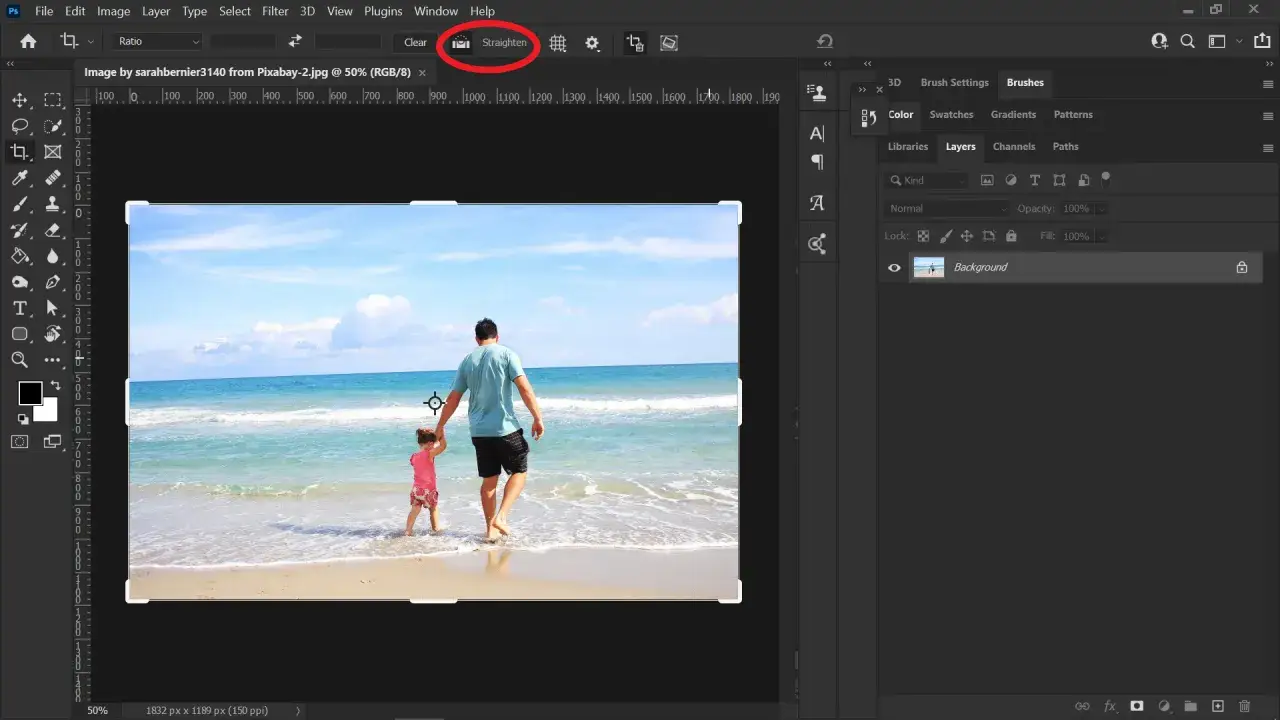
Narzędzie do prostowania horyzontu jest sprytnie zintegrowane z narzędziem Kadrowanie i działa jak wbudowana poziomica.
- Gdy masz aktywne narzędzie Kadrowanie, poszukaj na pasku opcji u góry ekranu ikony przypominającej poziomicę (lub kątomierz). To jest właśnie narzędzie "Prostowanie" (Straighten Tool). Kliknij ją, aby ją aktywować.
- Następnie, kliknij i przeciągnij myszką wzdłuż linii, która powinna być prosta na przykład wzdłuż horyzontu na zdjęciu krajobrazowym, krawędzi budynku, czy innej linii architektonicznej. Nie musisz być idealnie precyzyjny, Photoshop wykona resztę pracy.
- Gdy puścisz przycisk myszy, Photoshop automatycznie obróci i przytnie obraz tak, aby wskazana przez Ciebie linia stała się idealnie prosta. To naprawdę magiczne i oszczędza mnóstwo czasu!
Magia Content-Aware: Jak uniknąć białych rogów po prostowaniu zdjęcia?
Często po wyprostowaniu zdjęcia, zwłaszcza gdy było mocno przekrzywione, na rogach pojawiają się puste, białe obszary. To naturalna konsekwencja obrotu obrazu. Jednak Photoshop ma na to genialne rozwiązanie funkcję „Wypełnienie z uwzględnieniem zawartości” (Content-Aware Fill), która jest zintegrowana z narzędziem Kadrowanie. Zaznaczając opcję „Content-Aware Crop” na pasku opcji narzędzia Kadrowanie (pojawia się po aktywacji narzędzia Prostowanie), mówisz Photoshopowi, aby inteligentnie dopełnił te brakujące obszary, analizując otaczające piksele. Efekt jest często zdumiewający program potrafi stworzyć spójne tło, eliminując białe rogi i oszczędzając Ci ręcznego retuszu.
Zaawansowane techniki kadrowania: podnieś poziom swoich zdjęć
Skoro opanowałeś podstawy, czas na bardziej zaawansowane techniki, które naprawdę wyróżnią Twoje zdjęcia.
Narzędzie Kadrowanie perspektywiczne: Ratunek dla zdjęć architektury i dokumentów
Czy zdarzyło Ci się robić zdjęcie budynku z bliska, a wszystkie linie wydają się zbiegać? Albo fotografowałeś dokument pod kątem i wygląda on zniekształcony? Na to jest specjalne narzędzie „Kadrowanie perspektywiczne” (Perspective Crop Tool). Znajdziesz je, klikając i przytrzymując ikonę standardowego narzędzia Kadrowanie na pasku narzędzi pojawi się lista ukrytych narzędzi.
- Wybierz narzędzie „Kadrowanie perspektywiczne”.
- Jego głównym zadaniem jest korygowanie zniekształceń perspektywicznych, które często występują na zdjęciach architektury, wnętrz czy dokumentów.
- Proces użycia jest prosty, choć wymaga precyzji: narysuj czworokąt wzdłuż zniekształconych krawędzi obiektu, który chcesz wyprostować (np. krawędzie budynku, rogi dokumentu). Staraj się, aby linie czworokąta były równoległe do rzeczywistych krawędzi obiektu. Gdy zatwierdzisz kadr (Enter), program przekształci ten czworokąt w idealny prostokąt, skutecznie prostując perspektywę. To niezwykle potężne narzędzie!
Złoty podział i trójpodział: Jak wykorzystać siatki kompozycyjne do tworzenia lepszych kadrów?
Dobre kadrowanie to nie tylko technika, ale też sztuka kompozycji. Photoshop oferuje wbudowane siatki kompozycyjne, które pomogą Ci tworzyć bardziej harmonijne i dynamiczne zdjęcia. Gdy aktywujesz narzędzie Kadrowanie, na zdjęciu automatycznie pojawi się siatka (domyślnie trójpodział). Możesz przełączać się między różnymi siatkami (np. trójpodział, złota spirala, siatka, przekątne) naciskając klawisz "O" (jak "O"dległość). Wykorzystaj te siatki, aby umieścić kluczowe elementy zdjęcia w mocnych punktach kadru na przecięciach linii lub wzdłuż nich. To sprawi, że Twoje zdjęcia będą bardziej przyjemne dla oka i zyskają na profesjonalizmie.
Rozszerzanie płótna, czyli jak dodać więcej tła, którego nie było na zdjęciu
Czasem zdarza się, że kadr jest zbyt ciasny, a Ty potrzebujesz więcej przestrzeni wokół obiektu. Zamiast ręcznie klonować tło, możesz wykorzystać narzędzie Kadrowanie w połączeniu z funkcją „Wypełnienie z uwzględnieniem zawartości” (Content-Aware Fill). Po prostu rozciągnij ramkę kadrowania poza oryginalne granice zdjęcia, tworząc puste obszary. Następnie upewnij się, że opcja „Content-Aware Crop” jest zaznaczona na pasku opcji. Gdy zatwierdzisz kadr, Photoshop inteligentnie dopełni nowo powstałe obszary, tworząc spójne i naturalnie wyglądające tło. To świetny sposób na uratowanie zbyt ciasnych kadrów lub dodanie przestrzeni do kreatywnych kompozycji.
Unikaj tych błędów: kadrowanie bez potknięć
Nawet doświadczeni fotografowie popełniają błędy. Oto kilka najczęstszych, których warto unikać.
Zbyt ciasny kadr: Dlaczego warto zostawić trochę "oddechu"?
Jednym z najczęstszych błędów jest zbyt ciasne kadrowanie. Kiedy obiekt jest "przyklejony" do krawędzi zdjęcia, może to sprawiać wrażenie, że jest mu duszno, a samo zdjęcie staje się klaustrofobiczne. Zawsze staraj się zostawić trochę "oddechu" wokół głównego obiektu, czyli wolnej przestrzeni. Daje to zdjęciu poczucie głębi, pozwala oku widza swobodnie wędrować po kompozycji i lepiej oddaje kontekst sceny. Pamiętaj, że zawsze możesz przyciąć więcej, ale nie możesz dodać brakującej przestrzeni (chyba że użyjesz Content-Aware Fill, ale to już inna historia!).
Ucinanie kluczowych elementów: stopy, dłonie i czubki głów
To klasyka gatunku, jeśli chodzi o błędy w kadrowaniu portretów czy zdjęć ludzi. Ucinanie stóp, dłoni, łokci, kolan czy czubków głów w sposób nieprzemyślany może wyglądać bardzo nieestetycznie i rozpraszać. Zawsze świadomie decyduj, co ma znaleźć się w kadrze, a co poza nim. Jeśli ucinasz kończynę, zrób to w naturalnym miejscu (np. powyżej kolana, a nie w połowie uda), aby nie sprawiało to wrażenia, że czegoś brakuje. Dłonie i stopy są ważnymi elementami, które dodają zdjęciu naturalności i kontekstu, więc staraj się je zachować, jeśli tylko kompozycja na to pozwala.
Przeczytaj również: Photoshop: Co to? Od podstaw do AI przewodnik dla początkujących
Niszczenie oryginalnego pliku: Pracuj niedestrukcyjnie!
Powtórzę to raz jeszcze, bo to naprawdę kluczowe: zawsze pracuj niedestrukcyjnie! To złota zasada w Photoshopie. Zamiast od razu usuwać wykadrowane piksele, pozwól Photoshopowi je ukryć. Zawsze pracuj na kopiach zdjęć, a jeśli to możliwe, używaj warstw lub obiektów inteligentnych. Dzięki temu, nawet po wielu godzinach pracy, będziesz mógł wrócić do oryginalnego obrazu i wprowadzić zmiany w kadrze, jeśli zajdzie taka potrzeba. To daje Ci ogromną elastyczność i spokój ducha, wiedząc, że Twój pierwotny plik jest bezpieczny. Pamiętaj, że raz usuniętych pikseli nie da się odzyskać!