W dzisiejszych czasach, gdy nagrywamy coraz więcej filmów, często pojawia się potrzeba wyodrębnienia z nich pojedynczej, wyjątkowej klatki, która idealnie uchwyciła dany moment. Niezależnie od tego, czy chcesz stworzyć miniaturkę, udostępnić zabawne ujęcie, czy po prostu zachować piękne wspomnienie w formie zdjęcia, ten poradnik pokaże Ci, jak to zrobić skutecznie i z zachowaniem najwyższej możliwej jakości. Przygotowałem dla Ciebie kompleksowy przewodnik, który pomoże Ci wyeksportować idealne zdjęcie z filmu, niezależnie od tego, czy korzystasz z komputera, czy smartfona.
Jak zrobić zdjęcie z filmu? Wyeksportuj wysokiej jakości klatkę w kilku krokach!
- Najlepszą jakość zdjęcia z filmu uzyskasz, eksportując klatkę, a nie robiąc zwykły zrzut ekranu.
- Do wyodrębniania klatek na komputerze polecamy darmowy VLC Media Player lub QuickTime Player na macOS.
- Na smartfonach (Android, iOS) skorzystaj z wbudowanych funkcji galerii lub dedykowanych aplikacji, takich jak CapCut czy InShot.
- Jakość zdjęcia zależy od rozdzielczości i bitrate źródłowego wideo filmy 4K dają najlepsze rezultaty.
- Unikaj rozmycia, wybierając statyczne klatki i korzystając z precyzyjnych narzędzi do eksportu.
- Niskiej jakości zdjęcia można poprawić za pomocą podstawowej edycji lub inteligentnego skalowania AI.
Zdjęcie z filmu: jak wyodrębnić idealną klatkę
Zacznijmy od podstaw, które często są pomijane, a mają kluczowe znaczenie dla jakości finalnego zdjęcia. Wielu z nas, chcąc szybko uchwycić moment z filmu, po prostu robi zrzut ekranu. To najprostsza metoda, ale niestety, ma swoje poważne ograniczenia. Zrzut ekranu przechwytuje wszystko, co w danej chwili widzisz na monitorze wraz z elementami interfejsu odtwarzacza, paskami narzędzi, a nawet kursorem myszy. Co więcej, rozdzielczość takiego zdjęcia będzie ograniczona do rozdzielczości Twojego ekranu, a sam obraz może być dodatkowo skompresowany. To oznacza, że nawet jeśli oglądasz film w 4K, zrzut ekranu z monitora Full HD będzie miał maksymalnie rozdzielczość Full HD.
Alternatywą, którą zawsze polecam, jest eksport klatki. To zupełnie inna technika. Programy do odtwarzania lub edycji wideo, takie jak VLC Media Player czy profesjonalne edytory, potrafią wyodrębnić pojedynczą klatkę bezpośrednio z pliku wideo. Dzięki temu uzyskujesz obraz w oryginalnej rozdzielczości filmu, bez żadnych elementów interfejsu, bez dodatkowej kompresji i z zachowaniem maksymalnej możliwej jakości. To jest właśnie klucz do uzyskania zdjęcia, które będzie wyglądać profesjonalnie i ostro.Muszę podkreślić, że jakość finalnego zdjęcia jest bezpośrednio uzależniona od jakości źródłowego pliku wideo. Jeśli Twój film został nagrany w niskiej rozdzielczości lub z niskim bitrate'em (czyli z dużą kompresją), nie oczekuj cudów. Nawet najlepsze narzędzia nie wyczarują szczegółów, których nie ma w oryginalnym materiale. Dlatego, jeśli zależy Ci na zdjęciu w ultrawysokiej rozdzielczości, na przykład 4K, film źródłowy musi być nagrany właśnie w tej rozdzielczości. Film 4K oznacza około 8 megapikseli na klatkę, co daje naprawdę imponujące możliwości.
Pamiętaj, że wysoki bitrate oznacza mniej kompresji, a co za tym idzie więcej szczegółów i lepszą jakość obrazu. To szczególnie ważne, gdy planujesz dalszą obróbkę zdjęcia lub jego wydruk. Zawsze staraj się pracować na możliwie najlepszym źródle.
Wybór idealnego momentu w filmie to sztuka, która wymaga nieco cierpliwości i precyzji. Oto kilka moich sprawdzonych wskazówek, jak uniknąć rozmycia i uchwycić ostry, najlepszy kadr:
- Szukaj statycznych ujęć: Najlepsze rezultaty uzyskasz, wybierając klatki, na których ruch jest minimalny lub wręcz zerowy. Dynamiczne sceny często generują efekt rozmycia ruchu (motion blur), co sprawia, że zdjęcie wygląda nieostro.
- Przewijaj klatka po klatce: Większość odtwarzaczy i edytorów wideo pozwala na precyzyjne przewijanie filmu klatka po klatce. Wykorzystaj tę funkcję, aby dokładnie znaleźć moment, który chcesz uchwycić. Na komputerze często służą do tego strzałki na klawiaturze (po spauzowaniu filmu).
- Zwróć uwagę na oświetlenie: Dobrze oświetlone sceny zazwyczaj dają ostrzejsze i bardziej szczegółowe klatki. Unikaj zbyt ciemnych fragmentów, chyba że są one celowym zabiegiem artystycznym.
- Eksperymentuj z różnymi klatkami: Czasami warto wyeksportować kilka klatek z podobnego momentu i dopiero potem wybrać tę najlepszą. Różnice mogą być subtelne, ale znaczące.
Wyodrębnianie klatek z wideo na komputerze: Windows i macOS
Jeśli chodzi o komputery, moim absolutnym faworytem, który zawsze polecam, jest VLC Media Player. To darmowy, wszechstronny odtwarzacz, który ma wbudowaną funkcję eksportu klatek, a co najważniejsze robi to w bardzo dobrej jakości.
- Otwórz film w VLC: Uruchom VLC Media Player i otwórz plik wideo, z którego chcesz wyodrębnić zdjęcie.
- Znajdź idealny moment: Przewiń film do momentu, który chcesz uchwycić. Możesz użyć suwaka na pasku postępu lub klawiszy strzałek, aby precyzyjnie poruszać się klatka po klatce (po spauzowaniu filmu).
- Wykonaj zrzut ekranu: Gdy znajdziesz idealną klatkę, przejdź do menu "Wideo" na górze ekranu, a następnie wybierz opcję "Zrób zrzut ekranu". Alternatywnie, możesz użyć skrótu klawiszowego: Shift + S w systemie Windows lub Command + Alt + S na macOS.
- Lokalizacja zapisu: VLC domyślnie zapisuje wyeksportowane klatki w formacie PNG (co jest świetne, bo PNG to format bezstratny) w folderze "Obrazy" (lub "Pictures") w Twoim systemie. Możesz zmienić domyślny folder zapisu w ustawieniach VLC (Narzędzia > Preferencje > Wideo > Zrzuty ekranu).
Oczywiście, systemy operacyjne Windows oferują również swoje własne, szybkie rozwiązania, choć muszę zaznaczyć, że są to technicznie zrzuty ekranu, a nie eksport klatek. Możesz użyć aplikacji "Zdjęcia", która pozwala na podstawowe odtwarzanie wideo i robienie zrzutów. Bardziej zaawansowanym narzędziem jest "Wycinek i szkic" (dostępny poprzez skrót Win + Shift + S), który pozwala na zaznaczenie dowolnego fragmentu ekranu i zapisanie go jako obrazu. Te metody są szybkie i wygodne, zwłaszcza gdy jakość nie jest absolutnym priorytetem, ale pamiętaj o ich ograniczeniach zawsze będą one przechwytywać obraz w rozdzielczości ekranu i mogą zawierać elementy interfejsu.
Użytkownicy macOS mają do dyspozycji eleganckie i precyzyjne narzędzie w postaci QuickTime Player. To wbudowany odtwarzacz, który oferuje bardzo dobrą kontrolę nad klatkami:
- Otwórz film w QuickTime Player: Uruchom QuickTime Player i otwórz swój plik wideo.
- Przewijanie klatka po klatce: Spauzuj film w interesującym Cię momencie. Następnie użyj strzałek w lewo i w prawo na klawiaturze, aby precyzyjnie przewijać film klatka po klatce. To jest klucz do znalezienia idealnego, ostrego ujęcia.
- Kopiowanie klatki: Gdy znajdziesz idealną klatkę, przejdź do menu "Edycja" na górze ekranu i wybierz opcję "Kopiuj" (lub użyj skrótu Command + C). Spowoduje to skopiowanie bieżącej klatki do schowka systemowego.
- Wklejanie i zapisywanie: Otwórz dowolny program graficzny (np. Podgląd, Pages, lub nawet e-mail) i wklej obraz ze schowka (Command + V). Następnie możesz go zapisać w wybranym formacie (np. PNG, JPG).
Dla tych, którzy potrzebują absolutnej precyzji i najwyższej jakości, profesjonalne programy do edycji wideo są niezastąpione. Mówię tu o takich narzędziach jak DaVinci Resolve (które ma fantastyczną, darmową wersję, oferującą mnóstwo funkcji), Adobe Premiere Pro czy Final Cut Pro. Te programy pozwalają na eksport pojedynczych klatek z pełną kontrolą nad formatem (np. bezstratny TIFF, PNG, a także skompresowany JPG), rozdzielczością i przestrzenią kolorów. Dają one największą swobodę i są idealne, gdy planujesz dalszą obróbkę graficzną wyeksportowanego zdjęcia. Jeśli poważnie myślisz o jakości, warto poświęcić czas na naukę jednego z nich.
Zdjęcia z filmów na smartfonie: Android i iPhone
Na smartfonach, podobnie jak na komputerach, najprostszą i najbardziej intuicyjną metodą jest zrobienie zrzutu ekranu. W większości telefonów z Androidem wystarczy jednocześnie nacisnąć przycisk zasilania i przycisk zmniejszania głośności. Film należy oczywiście spauzować w odpowiednim momencie. Jest to szybkie, ale pamiętaj o ograniczeniach: zrzut ekranu zawsze będzie zawierał elementy interfejsu telefonu (np. pasek powiadomień, przyciski odtwarzacza) i będzie miał rozdzielczość ekranu Twojego smartfona. Jeśli zależy Ci na szybkiej publikacji w mediach społecznościowych i nie masz dużych wymagań co do jakości, to jest to wystarczające rozwiązanie.
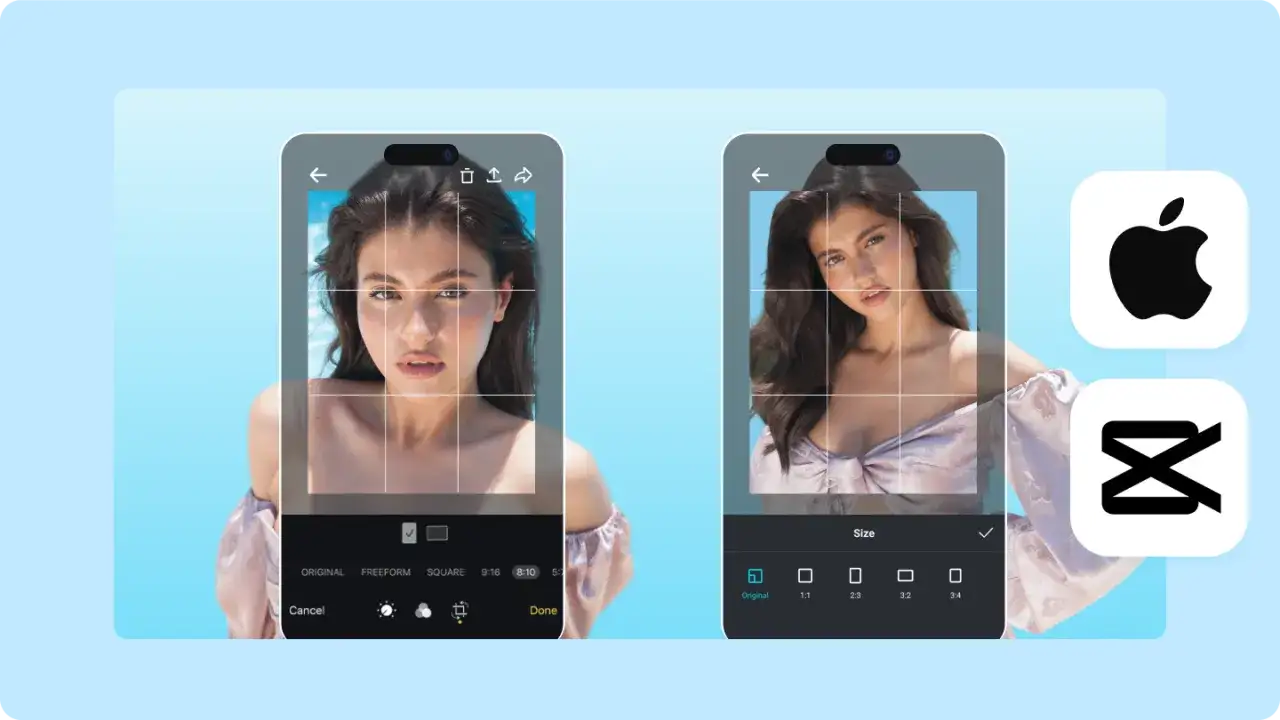
Użytkownicy iPhone'ów mają do dyspozycji bardzo sprytną, choć nieco ukrytą funkcję w aplikacji Zdjęcia, która pozwala na precyzyjne wyodrębnianie klatek w wysokiej jakości:
- Otwórz film w Zdjęciach: Przejdź do aplikacji Zdjęcia i wybierz film, z którego chcesz zrobić zdjęcie.
- Edytuj film: Stuknij w przycisk "Edytuj" w prawym górnym rogu ekranu.
- Przewiń do klatki: Na dole ekranu zobaczysz oś czasu filmu. Przeciągnij suwak, aby znaleźć idealny moment. Możesz użyć palca, aby bardzo precyzyjnie przewijać film klatka po klatce.
- Zapisz klatkę jako nowe zdjęcie: Gdy znajdziesz idealną klatkę, stuknij w przycisk "Gotowe", a następnie wybierz opcję "Zapisz klatkę jako nowe zdjęcie" (lub podobną, zależnie od wersji iOS). System zapisze wybraną klatkę jako osobne zdjęcie w Twojej galerii, z zachowaniem oryginalnej rozdzielczości filmu.
Poza wbudowanymi funkcjami, zarówno na Androidzie, jak i iOS, dostępne są liczne dedykowane aplikacje mobilne, które ułatwiają proces wyboru i zapisu klatek. Oto kilka, które mogę polecić:
- Video to Photo: Prosta i intuicyjna aplikacja, która pozwala na łatwe przewijanie filmu i zapisywanie klatek. Często oferuje również opcje zapisu całej sekwencji.
- Frame Grabber: Kolejna aplikacja skupiająca się na precyzyjnym wyodrębnianiu klatek. Zazwyczaj oferuje dobrą jakość eksportu i prosty interfejs.
Nie mogę też nie wspomnieć o popularnych aplikacjach do edycji wideo, takich jak CapCut i InShot. Chociaż ich głównym przeznaczeniem jest edycja filmów, obie oferują również funkcję zapisywania pojedynczych klatek. W CapCut, po zaimportowaniu wideo i przewinięciu do pożądanego momentu, często wystarczy zrobić zrzut ekranu w aplikacji, a następnie przyciąć go do odpowiednich proporcji. InShot również pozwala na eksport klatek. Co więcej, korzystając z tych aplikacji, możesz od razu dokonać podstawowej edycji zdjęcia poprawić kolory, nałożyć filtry czy dodać tekst, zanim je zapiszesz. To bardzo wygodne, gdy chcesz od razu przygotować zdjęcie do publikacji.
Wykorzystaj potencjał 4K: jak uzyskać zdjęcia w ultrawysokiej rozdzielczości
Aby w pełni wykorzystać potencjał filmów 4K i uzyskać zdjęcia w ultrawysokiej rozdzielczości, kluczowe jest zastosowanie odpowiednich ustawień i formatów zapisu. Przede wszystkim, jak już wspomniałem, film źródłowy musi być nagrany w 4K. Bez tego, nawet najlepsze narzędzia nie dadzą Ci zdjęcia o takiej rozdzielczości. Kiedy już masz materiał 4K, upewnij się, że eksportujesz klatkę, a nie robisz zrzutu ekranu, aby zachować oryginalną jakość.
Jeśli chodzi o formaty zapisu, mam dla Ciebie kilka rekomendacji:
- PNG: To mój ulubiony format do eksportu klatek, ponieważ jest bezstratny. Oznacza to, że zdjęcie zostanie zapisane z pełną jakością, bez żadnej kompresji, która mogłaby wpłynąć na szczegóły. Pliki PNG są większe niż JPG, ale gwarantują maksymalną wierność oryginałowi.
- TIFF: Podobnie jak PNG, TIFF to format bezstratny, często używany w profesjonalnej grafice. Oferuje jeszcze większą elastyczność w zapisie informacji o kolorach, ale pliki są zazwyczaj bardzo duże. Jeśli zależy Ci na absolutnej jakości i masz dużo miejsca na dysku, to jest to świetny wybór.
- JPG: Jeśli rozmiar pliku jest dla Ciebie priorytetem, a niewielka utrata jakości jest akceptowalna, JPG będzie dobrym wyborem. Pamiętaj jednak, aby wybierać najwyższą możliwą jakość kompresji (np. 90-100%), aby zminimalizować artefakty. JPG jest idealny do udostępniania w internecie.
Zawsze staraj się eksportować klatki w pełnej rozdzielczości, jaką oferuje film 4K (np. 3840x2160 pikseli), aby zachować każdy detal.
Niestety, nawet mając film 4K, łatwo popełnić błędy, które obniżą jakość finalnego zdjęcia. Oto najczęstsze z nich i moje porady, jak ich unikać:
- Używanie skompresowanych filmów z mediów społecznościowych: Filmy pobrane z Facebooka, Instagrama czy YouTube są zazwyczaj mocno skompresowane. Ich jakość jest znacznie niższa niż oryginalnego pliku, nawet jeśli były wrzucone w 4K. Zawsze staraj się pracować na oryginalnym pliku wideo.
- Robienie zrzutów ekranu zamiast eksportu klatki: Jak już wspomniałem, zrzut ekranu nie zachowa oryginalnej rozdzielczości 4K, jeśli Twój monitor ma niższą rozdzielczość. Zawsze eksportuj klatkę za pomocą dedykowanej funkcji.
- Wybieranie rozmytych klatek: Nawet w filmie 4K, dynamiczne ujęcia z szybkim ruchem mogą być rozmyte. Poświęć czas na znalezienie statycznej, ostrej klatki.
- Zapisywanie w zbyt niskiej jakości JPG: Jeśli musisz użyć formatu JPG, nie oszczędzaj na jakości kompresji. Ustaw ją na 90-100%, aby uniknąć widocznych artefaktów.
Niewyraźne zdjęcie z filmu? Techniki ratunkowe i poprawa jakości
Co zrobić, gdy pomimo wszelkich starań, wyeksportowane zdjęcie z filmu nie jest idealnie ostre lub ma słabe kolory? Nie wszystko stracone! Podstawowe techniki edycji mogą zdziałać cuda. W darmowych programach graficznych, takich jak GIMP (na komputerze) czy Snapseed (na smartfonie), możesz spróbować poprawić ostrość za pomocą narzędzi do wyostrzania. Często wystarczy delikatne zwiększenie ostrości, aby zdjęcie wyglądało znacznie lepiej. Równie ważna jest korekcja kolorów balans bieli, nasycenie czy kontrast. Czasem lekkie podkręcenie kolorów sprawi, że zdjęcie nabierze życia i będzie bardziej atrakcyjne. Pamiętaj jednak, aby robić to z umiarem, aby uniknąć nienaturalnego wyglądu.
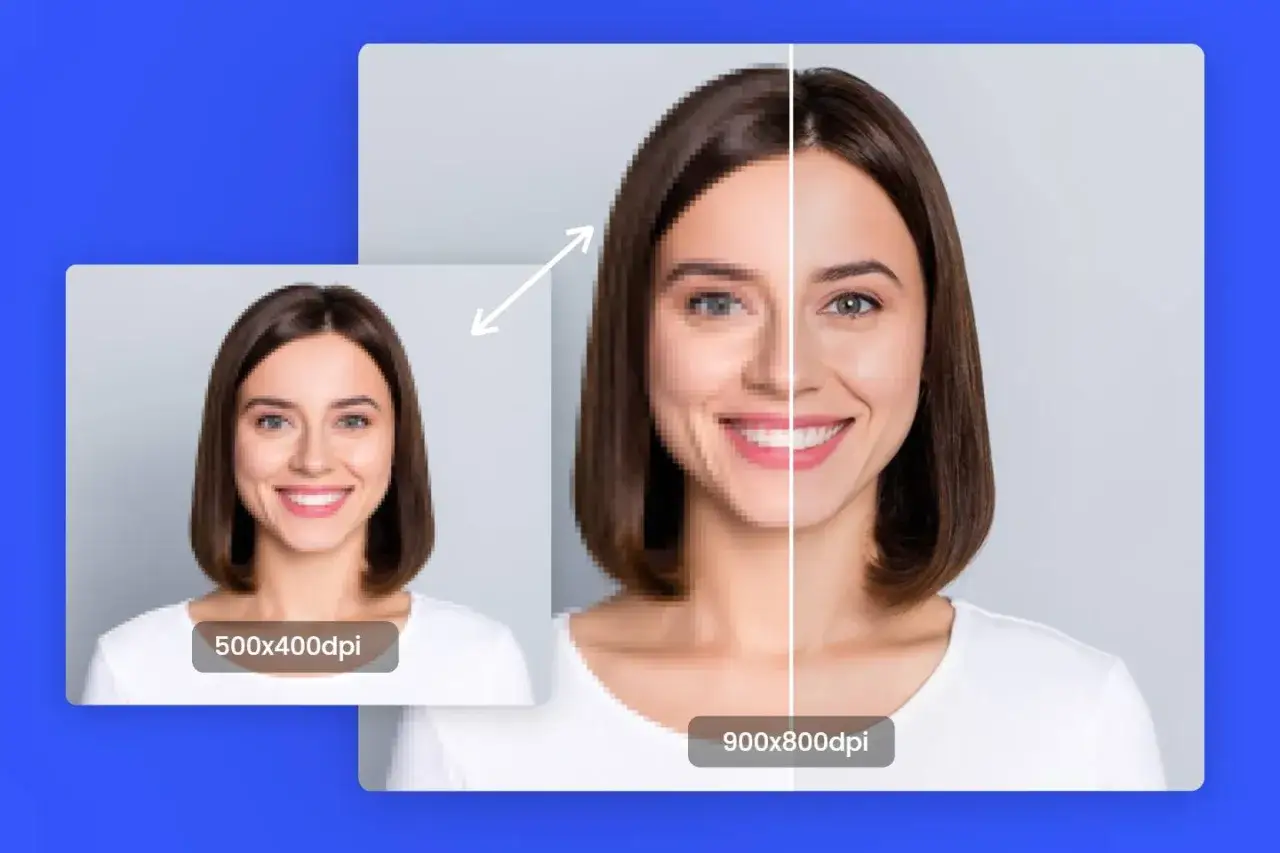
Prawdziwą rewolucją w poprawianiu jakości zdjęć, zwłaszcza tych z filmów, jest inteligentne skalowanie (AI Upscaling). To technologia wykorzystująca sztuczną inteligencję do analizowania obrazu i "domyślania się" brakujących pikseli, co pozwala na wyostrzenie obrazu i zwiększenie jego rozdzielczości bez utraty jakości, a nawet z jej poprawą. To niemal magia! Jeśli masz naprawdę niskiej jakości zdjęcie, narzędzia AI mogą je znacząco poprawić. Przykładowe narzędzia, które oferują taką funkcjonalność, to CapCut (wersja mobilna i desktopowa ma funkcje poprawy jakości), profesjonalne oprogramowanie takie jak Topaz Labs Gigapixel AI, a także liczne serwisy online, np. Media.io. Warto spróbować, jeśli zależy Ci na odzyskaniu szczegółów z pozornie beznadziejnego ujęcia.
Wybierz najlepszą metodę: szybkie podsumowanie dla Twoich potrzeb
Podsumowując, wybór najlepszej metody zależy od Twoich indywidualnych potrzeb i oczekiwań co do jakości. Jeśli jesteś początkującym użytkownikiem, a priorytetem jest dla Ciebie szybkość i łatwość udostępnienia zdjęcia (np. w mediach społecznościowych), to zwykły zrzut ekranu (czy to na komputerze, czy na smartfonie) będzie wystarczający. Jest to najprostsza i najszybsza metoda, która nie wymaga instalowania dodatkowego oprogramowania ani zaawansowanej wiedzy. Pamiętaj jednak o jej ograniczeniach w zakresie rozdzielczości i obecności elementów interfejsu.
Jeśli jednak zależy Ci na najlepszej możliwej jakości zdjęcia bez elementów interfejsu, w oryginalnej rozdzielczości filmu i z minimalną kompresją to zdecydowanie warto poświęcić nieco więcej czasu i skorzystać z metod eksportu klatek. Na komputerach moim niezmiennym faworytem jest VLC Media Player. Użytkownicy macOS powinni sięgnąć po QuickTime Player, a dla tych, którzy potrzebują absolutnej kontroli, polecam profesjonalne edytory wideo. Na smartfonach, zwłaszcza na iOS, warto wykorzystać wbudowaną funkcję w aplikacji Zdjęcia, a także dedykowane aplikacje mobilne. Pamiętaj, że inwestycja czasu w naukę tych metod zwróci się w postaci znacznie lepszych i bardziej profesjonalnych zdjęć z Twoich filmów.